
记忆牌面
有了骨架代码之后,这一步来看游戏的第一个元素——记忆牌。它是 一个可视化构建块,由底层填充的矩形背景和图标图像组成。后续步骤会添加一个作为帘幕的覆盖矩形。
你将背景矩形声明为 64 个逻辑像素宽和高, 并填充一种柔和的蓝色调。
Slint 中的长度带有单位,这里使用 px 后缀。
这让代码更易读,编译器也能检测出你何时意外
混合了带有不同单位的数值。
将以下代码复制到 ui/app-window.slint 文件中,替换当前内容:
component MemoryTile inherits Rectangle {    width: 64px;    height: 64px;    background: #3960D5;
    Image {        source: @image-url("icons/bus.png");        width: parent.width;        height: parent.height;    }}
export component MainWindow inherits Window {    MemoryTile {}}
这会导出 MainWindow 组件,以便游戏逻辑代码稍后可以访问它。
在 Rectangle 内部放置一个 Image 元素,
它使用 @image-url() 宏加载一个图标。路径相对于 ui/app-window.slint 的位置。
你需要先安装这个图标以及稍后使用的其他图标。你可以下载一个预先准备好的
Zip 归档 到 ui 文件夹,
如果你在 Linux 或 macOS 上,使用以下命令下载并解压它:
如果你在 Windows 上,使用以下命令:
cd uipowershell curl -Uri https://slint.dev/blog/memory-game-tutorial/icons.zip -Outfile icons.zippowershell Expand-Archive -Path icons.zip -DestinationPath .cd ..powershell
这会解压出一个包含若干图标的 icons 目录。
cd uicurl -O https://slint.dev/blog/memory-game-tutorial/icons.zipunzip icons.zipcd ..bash
这会解压出一个包含若干图标的 icons 目录。
cd uicurl -O https://slint.dev/blog/memory-game-tutorial/icons.zipunzip icons.zipcd ..bash
这会解压出一个包含若干图标的 icons 目录。
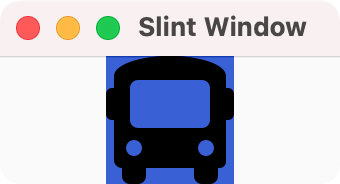
使用 cargo run 运行程序会打开一个窗口,在蓝色背景上显示一个公交车的图标。
使用 cmake --build build 编译程序并用 ./build/my_application 运行,会打开一个窗口,在蓝色背景上显示一个公交车的图标。
使用 npm start 运行程序会打开一个窗口,在蓝色背景上显示一个公交车的图标。
使用 uv run main.py 运行程序会打开一个窗口,在蓝色背景上显示一个公交车的图标。
© 2026 SixtyFPS GmbH