
Android
Slint 支持用 Rust 和 C++ 构建 Android 应用程序。 另请参见 Rust API 文档中的 android 模块。
Slint 使用 android-activity crate 作为与
操作系统交互的接口,它以 slint::android::android_activity 的形式重新导出。
要开始,请遵循以下步骤:
首先,你的项目需要是一个 library crate。将以下内容添加到你的 Cargo.toml:
[lib]crate_type = ["cdylib"]选择你想使用的 android-activity 版本:
[dependencies]slint = { version = "1.18.0", features = ["backend-android-activity-06"] }无条件启用这个 feature 是安全的。
然后,在你的 lib.rs 中添加这个函数:
#[cfg(target_os = "android")]#[unsafe(no_mangle)]fn android_main(app: slint::android::AndroidApp) { slint::android::init(app).unwrap(); let main_window = ...; // window generated by the Slint macros main_window.run().unwrap();}你还可以通过把对 slint::android::init 的调用替换为 slint::android::init_with_event_listener,
来添加一个 Android 事件
(android_activity::PollEvent)
监听器。
接下来,我们将设置用于构建项目的环境。
一个 Slint C++ Android 应用程序是一个标准 CMake 项目(参见 入门教程),外加一个 Android 专用的 Gradle wrapper。 C++ 代码位于项目根目录,同时适用于桌面和 Android 构建。 CMake 中唯一 Android 特有的区别是构建共享库而不是可执行文件:
if(ANDROID) add_library(app SHARED main.cpp)else() add_executable(app main.cpp)endif()当使用 Android NDK 工具链配置 Slint 时,它的 CMakeLists.txt 会自动:
- 检测 Android 目标,并将 ABI 映射到正确的 Rust 目标。
- 选择 Slint 的 Android 后端和合适的渲染器。
- 将 Material 风格设为默认。
android/ 子目录包含包装 CMake 构建的 Gradle 项目:
my-app/├── CMakeLists.txt # Builds your app (desktop & Android)├── main.cpp # Your application code├── main.slint # Your Slint UI├── android/│ ├── build.gradle.kts # Gradle config: SDK versions, CMake path│ ├── settings.gradle.kts│ ├── gradle.properties│ └── src/main/│ └── AndroidManifest.xmlandroid/build.gradle.kts
Section titled “android/build.gradle.kts”plugins { id("com.android.application") version "8.7.0"}
android { namespace = "com.myproject.app" compileSdk = 35
defaultConfig { applicationId = "com.myproject.app" // API 26 (Android 8.0) is the minimum supported by the Slint Android backend. minSdk = 26 targetSdk = 35
ndk { // Add other ABIs as needed: "armeabi-v7a", "x86_64", "x86" abiFilters += "arm64-v8a" } }
externalNativeBuild { cmake { path = file("../CMakeLists.txt") version = "3.22.1" } }}android/src/main/AndroidManifest.xml
Section titled “android/src/main/AndroidManifest.xml”<?xml version="1.0" encoding="utf-8"?><manifest xmlns:android="http://schemas.android.com/apk/res/android"> <application android:label="My Slint App" android:hasCode="false"> <activity android:name="android.app.NativeActivity" android:exported="true" android:configChanges="orientation|screenSize|keyboardHidden"> <meta-data android:name="android.app.lib_name" android:value="app" /> <intent-filter> <action android:name="android.intent.action.MAIN" /> <category android:name="android.intent.category.LAUNCHER" /> </intent-filter> </activity> </application></manifest>Android 环境搭建
Section titled “Android 环境搭建”Android 开发工作流以 adb 命令行工具为中心。用它连接到
Android 设备和模拟器以上传并运行应用程序。
安装 Android 开发环境最简单的方式是下载并安装 Android Studio。在设置面板中,导航到 Android SDK 页面并安装你需要的所有 SDK 版本。我们建议使用可用的最新版本, 因为它可以配置为向后兼容更早版本的 Android。SDK Manager 可在设置的“Languages & Frameworks” > “Android SDK”中找到。
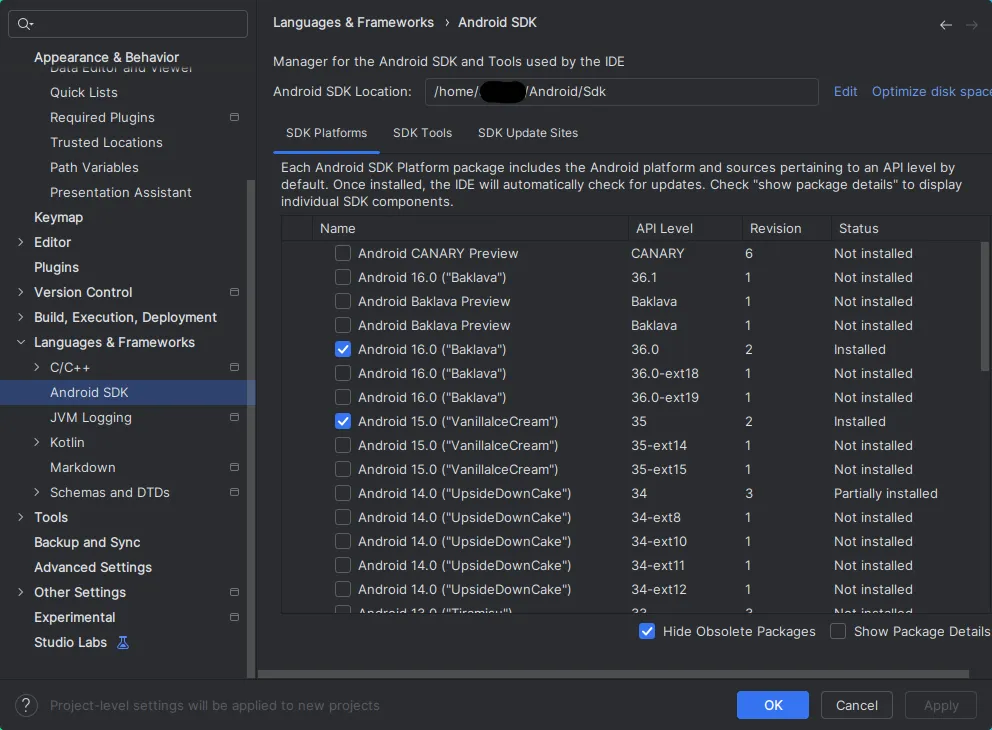
还要注意顶部的 SDK 位置;如果构建工具无法自动检测到,可能必须将此路径用于 ANDROID_HOME 环境
变量。
在 SDK Manager 中,还要安装:
- Android NDK(在“SDK Tools”选项卡下)
- CMake(在“SDK Tools”选项卡下)
设置这些环境变量,以便构建能够找到 NDK:
export ANDROID_HOME=$HOME/Android/Sdkexport ANDROID_NDK_ROOT=$ANDROID_HOME/ndk/<version>Rust 工具链
Section titled “Rust 工具链”Slint 是用 Rust 编写的,因此需要 Rust 工具链才能为 Android 编译。 通过 Rust 入门指南安装 Rust,然后添加 Android 目标:
rustup target add aarch64-linux-android如果你需要支持其他 ABI,请添加其他目标:
rustup target add armv7-linux-androideabi # armeabi-v7arustup target add x86_64-linux-android # x86_64 (emulator)rustup target add i686-linux-android # x86 (emulator)将 platform-tools 目录添加到你的 PATH,以便 adb 工具能在命令行
中使用。
要获取当前连接到你的机器的 Android 设备、模拟器和仿真器列表,请运行
adb devices你可以通过以下方式连接到网络上的物理设备
adb connect <host>host 是设备的 IP 地址;该设备必须已启用开发模式。
虚拟设备设置
Section titled “虚拟设备设置”我们建议先使用虚拟设备进行开发,因为它能加快开发周期。 不过,最终你还必须在真实设备上测试,以确保界面在触摸屏上可用, 并验证外观和手感。
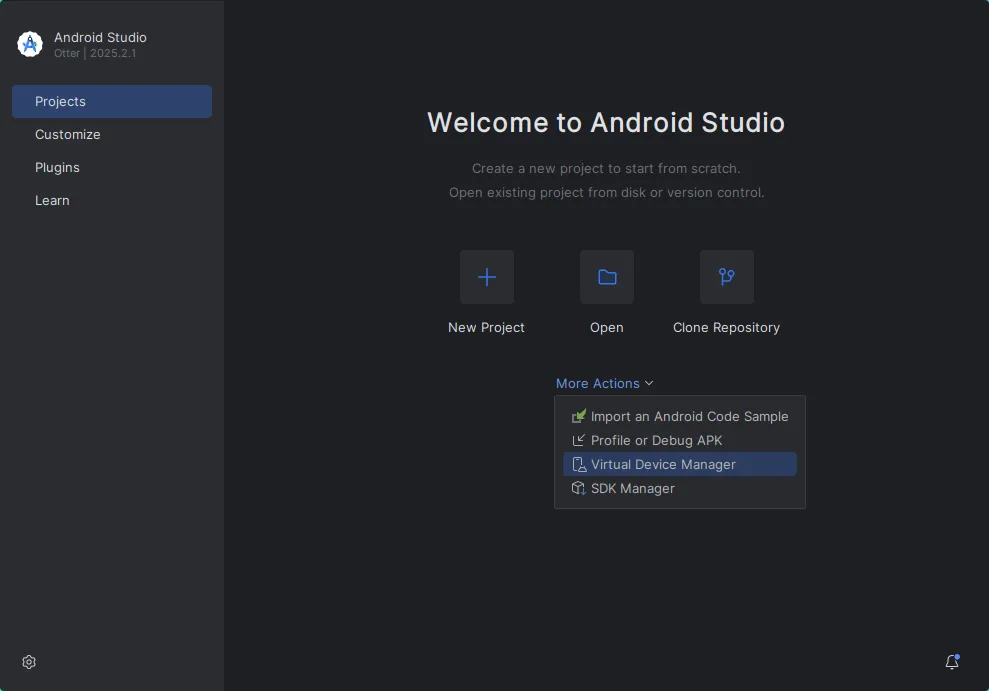
要创建并运行虚拟设备,请使用 Android Studio 中提供的 Virtual Device Manager。你 可以从其主界面的“More Actions”下打开它:
你可以在这里创建任意数量、配置各不相同的设备:
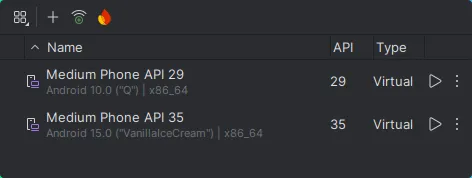
一个好的做法是准备一台使用你的应用所支持的最低 API 级别的设备,以及 另一台使用最新版本的设备,以确保它能在两者上运行。
运行中的虚拟设备会自动连接到 adb。
根据你选择的设备模板,这里创建的虚拟设备默认可能使用 硬件键盘,这不利于测试你的应用程序。
要解决这个问题,请点击管理器中设备旁边的三个竖点打开菜单,
选择“Show on disk”。在显示的目录中,用文本编辑器打开文件 config.ini。
找到 hw.keyboard=yes 这一行,将其改为 hw.keyboard=no,然后
保存文件。
接下来我们选择触控笔:
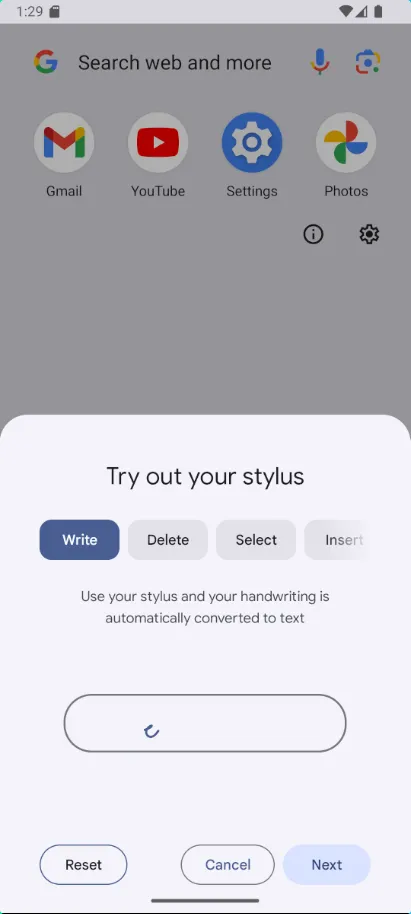
在键盘设置中禁用触控笔输入:
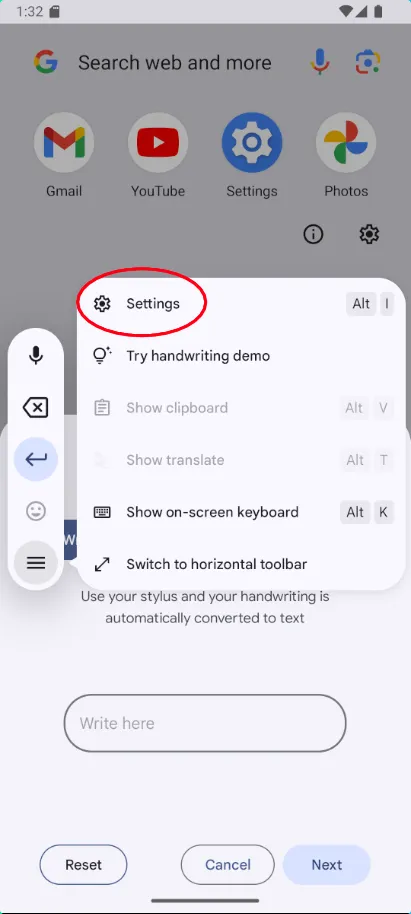
在列表中选择“Write in textfields”,然后禁用该功能。这会启用 常规的虚拟键盘。
编写你的应用程序
Section titled “编写你的应用程序”在你的 lib.rs 中定义主函数和 UI:
#[cfg(target_os = "android")]#[unsafe(no_mangle)]fn android_main(app: slint::android::AndroidApp) { slint::android::init(app).unwrap(); let main_window = MainWindow::new().unwrap(); main_window.run().unwrap();}你还可以通过把对 slint::android::init 的调用替换为 slint::android::init_with_event_listener,
来添加一个 Android 事件
(android_activity::PollEvent)
监听器。
在 Android 上,入口点是 slint_main 而不是 main。
Slint 在内部提供了实际的 android_main 入口点,
并在平台初始化后调用你的 slint_main。
要在桌面和 Android 构建之间共享一个 main.cpp,请使用预处理器守卫:
#ifdef __ANDROID__extern "C" void slint_main()#elseint main()#endif{ auto window = MainWindow::create(); window->run();}Slint 不要求特定的工具来构建、上传和运行用 Rust 编写的 Android 应用。
应用的 activity 必须是 android.app.NativeActivity 或其子类,
因为那是 Slint 的 Android 后端所支持的 activity 类型。
本节介绍一些可以打包此类应用的常用工具。
它们都不需要 Android Studio。
cargo-apk2
Section titled “cargo-apk2”cargo-apk2 会从你的 Cargo.toml 构建、签名并安装 APK,
还可以将 Java 和 Kotlin 源代码编译进去。
安装它,并在已连接的设备上运行你的应用:
cargo install cargo-apk2cargo apk2 run --target aarch64-linux-android --lib在你的 Cargo.toml 中声明 NativeActivity:
[[package.metadata.android.application.activity]]name = "android.app.NativeActivity"
[[package.metadata.android.application.activity.meta_data]]name = "android.app.lib_name"
[[package.metadata.android.application.activity.intent_filter]]actions = ["android.intent.action.VIEW", "android.intent.action.MAIN"]categories = ["android.intent.category.LAUNCHER"]在你 Cargo.toml 的 [package.metadata.android] 表中设置额外的清单值。
可用的键请参见 cargo-apk2 README。
要构建 release APK,请运行 cargo apk2 build --target aarch64-linux-android --lib --release。
APK 随后位于 target/release/apk/。
cargo-apk
Section titled “cargo-apk”cargo-apk 会根据你的 Cargo.toml 生成 Android 清单,
包括 NativeActivity。
安装它,并在已连接的设备上运行你的应用:
cargo install cargo-apkcargo apk run --target aarch64-linux-android --lib在你 Cargo.toml 的 [package.metadata.android] 表中设置额外的清单值。
可用的键请参见 cargo-apk README。
要构建 release APK,请运行 cargo apk build --target aarch64-linux-android --lib --release。
APK 随后位于 target/release/apk/。
cargo-ndk 与 Gradle
Section titled “cargo-ndk 与 Gradle”cargo-ndk 只构建原生库。 然后由 Gradle 或 Android Studio 像打包任何其他 Android 应用一样打包它。 使用这个方案来添加 Java 或 Kotlin 代码,或为 Google Play 构建 Android App Bundle(AAB)。
将该库构建到你的 Gradle 项目的 jniLibs 目录中:
cargo install cargo-ndkcargo ndk -t arm64-v8a -o app/src/main/jniLibs build --release --lib在 AndroidManifest.xml 中声明一个 NativeActivity,并把 android.app.lib_name 设置为你的库名。
本页的 C++ 选项卡展示了这样一个清单,
而 Slint Viewer 是一个完整的示例。
xbuild
Section titled “xbuild”xbuild 可以构建 Android 和 iOS。 crates.io 上的发布版本(0.2.0)已经过时,因此请安装 git 版本:
cargo install --git https://github.com/rust-mobile/xbuild.git命令行工具名为 x。
用 x devices 列出已连接的设备。
对于 Android 设备,它会与 adb 通信,因此你用 adb 连接的设备也会出现在这里。
要构建你的项目,请导航到包含 Cargo.toml 的目录并运行
x run --device <id>其中 <id> 在 x devices 中显示为最左列,对于虚拟 Android 设备来说类似于 adb:emulator-1234。
要重新编译并测试更改,请按 ctrl-c 并再次运行相同的命令。
如果 x run 不起作用,请运行 x doctor 检查 xbuild 是否找到了它需要的所有工具。
要构建用于分发的 APK,请使用类似这样的命令
x build --platform android --arch arm64 --format apk --releaseAPK 随后位于 target/x/release/android/<name>.apk。
运行 x build --help 查看其他格式。
连接设备或启动模拟器,然后:
./gradlew installDebug这会构建原生库(Rust + C++), 将其打包进 APK, 并安装到已连接的设备上。
adb logcat -s "slint"Release 构建
Section titled “Release 构建”./gradlew assembleReleaseAPK 位于 app/build/outputs/apk/release/。
多个 ABI
Section titled “多个 ABI”要为多个 ABI 构建,请把它们添加到 build.gradle.kts 中的 abiFilters:
ndk { abiFilters += listOf("arm64-v8a", "armeabi-v7a", "x86_64")}每个 ABI 都需要安装对应的 Rust 目标, 并会触发一次单独的 Rust 编译,从而增加构建时间。
Rust target not installed
Section titled “Rust target not installed”运行 rustup target add aarch64-linux-android(或与你的 ABI 匹配的目标)。
ANDROID_NDK_ROOT not set
Section titled “ANDROID_NDK_ROOT not set”NDK 路径必须对 Rust 构建可用。 将其设置为环境变量,或确保已通过 Android Studio 的 SDK Manager 安装 NDK。
构建因 Skia 错误而失败
Section titled “构建因 Skia 错误而失败”Skia 渲染器要求你的主机系统上有可用的 clang。
使用你的系统包管理器安装它。
应用在启动时崩溃
Section titled “应用在启动时崩溃”检查 adb logcat 中的错误。
常见原因:
AndroidManifest.xml中的库名与 CMake 目标名不匹配。- 缺少
slint_main函数(它必须是extern "C")。 - API 级别低于 26。
© 2026 SixtyFPS GmbH