
Kate
在开始之前,有一点很重要:Kate 使用 LSP 依赖语法高亮文件的存在。 因此,我们先设置语法高亮。
自 KDE Frameworks 6.27 起,Kate 内置支持高亮 Slint 文件。当前 Frameworks 版本可在 “Help” -> “About Kate” 菜单下查看。由于此版本在撰写本文时较新,你仍然可以在下方找到手动安装说明。
需要将高亮语法文件复制到 Kate 能够找到的位置。更多信息请参阅 Kate 文档。
在 Linux 上,可以通过运行以下命令完成
mkdir -p ~/.local/share/org.kde.syntax-highlighting/syntax/wget https://invent.kde.org/frameworks/syntax-highlighting/-/raw/master/data/syntax/slint.xml -O ~/.local/share/org.kde.syntax-highlighting/syntax/slint.xml在 Windows 上,将 slint.xml 下载到 %USERPROFILE%\AppData\Local\org.kde.syntax-highlighting\syntax
设置好语法高亮后,你现在可以安装 Slint Language Server。请查看 LSP 文档 了解说明。
安装完成后,转到 Settings > Configure Kate。在 Plugins 部分启用 LSP-Client 插件。这会在设置对话框中添加一个 LSP Client 部分。在该 LSP Client 部分中,转到 User Server Settings,并在文本区域中输入以下内容:
{ "servers": { "Slint": { "path": ["%{ENV:HOME}/.cargo/bin", "%{ENV:USERPROFILE}/.cargo/bin"], "command": ["slint-lsp"], "highlightingModeRegex": "Slint" } }}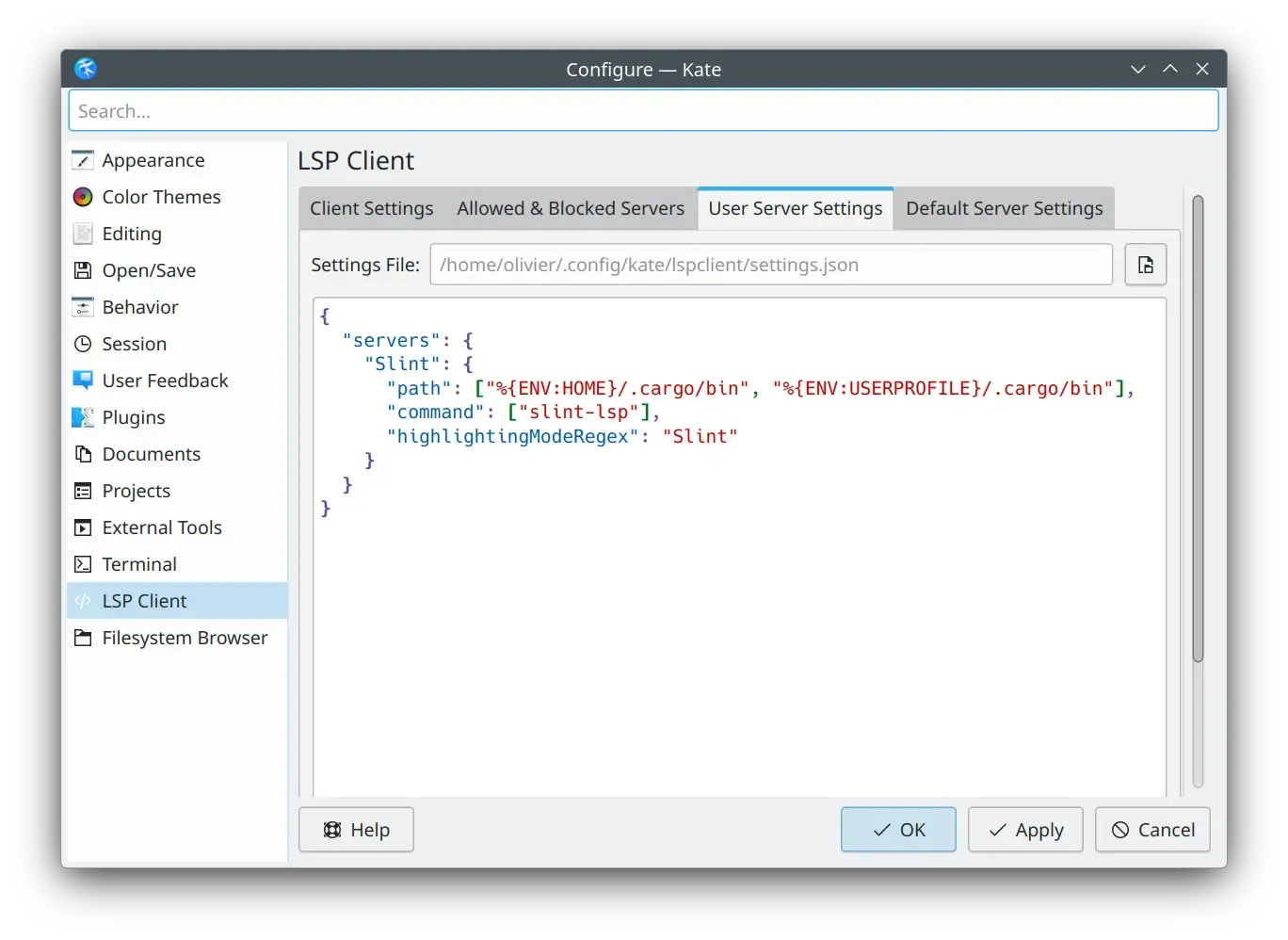
LSP 正确设置后,要预览组件,首先将光标定位在你想预览的组件的名称定义上
(例如 component MainWindow inherits Window { 中的 MainWindow)。
然后激活 Show Preview 代码操作。
你可以使用 Alt+Enter 快捷键调出代码操作菜单,
或在菜单栏的 LSP Client > Code Action > Show Preview 中找到它
© 2026 SixtyFPS GmbH