
(Neo-)Vim
要安装 Slint Language Server,请查看 LSP 文档。
Vim 通过其 Conquer of Completion
插件支持 Language Server Protocol。结合 Slint LSP 服务器,这可以在编辑 .slint 文件时提供内联诊断和代码补全。
安装扩展后(例如通过 vim-plug), 还需要进行两处额外的配置更改,才能将 LSP 服务器与 vim 集成:
- 让 vim 以正确的文件类型识别
.slint文件
安装 slint-ui/vim-slint 插件。
或者,你可以将以下内容添加到你的 vim 配置文件(例如 vimrc)中,
以启用对 .slint 文件的自动识别:
autocmd BufEnter *.slint :setlocal filetype=slint-
确保 slint 语言服务器已安装并能在 PATH 中找到。
-
配置 Conquer of Completion 以使用 Slint LSP 服务器
启动 vim 并运行 :CocConfig 命令,调出允许编辑
JSON 配置文件(coc-settings.json)的缓冲区,并确保在 language 服务器部分下存在以下映射:
{ "languageserver": { "slint": { "command": "slint-lsp", "filetypes": ["slint"] } }}Neovim
Section titled “Neovim”按照 Vim 部分的第 1 步操作,即可获得对 .slint 文件的支持。
在 Neovim 中使用该语言服务器最简单的方式是通过 neovim/nvim-lspconfig 插件。
要安装该语言服务器,你可以:
slint-lsp 语言服务器安装并运行后,你可以打开实时预览:
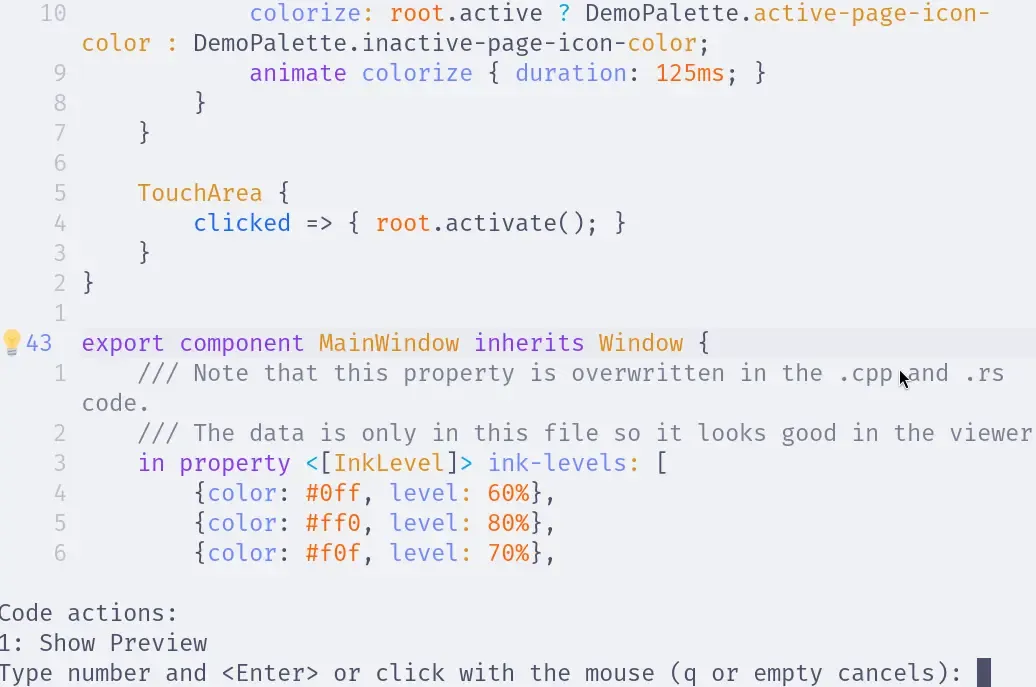
将光标放在组件名称上并触发代码操作(默认绑定到 gra)。
根据你的配置,此操作可能绑定到其他按键,因此请检查你的配置以找到合适的按键绑定(vim.lsp.buf.code_action())。
你可能还想安装一个用于指示代码操作何时可用的插件,例如 kosayoda/nvim-lightbulb。
使用 nvim-lightbulb 的示例:
从 Neovim 高亮元素
Section titled “从 Neovim 高亮元素”要直接从 Neovim 高亮实时预览中的元素,可以:
使用 “hover” LSP 操作(默认 K),或启用 document-highlight 特性。
启用文档高亮后,将光标移到某个元素上会自动在实时预览中高亮它,将光标移开则会移除高亮。
Tree-sitter
Section titled “Tree-sitter”如果你使用 nvim-treesitter,可以使用 TSInstall slint 安装 Slint 的 Tree Sitter 解析器,
以获得语法高亮和缩进支持。
© 2026 SixtyFPS GmbH