
手动安装
我们为不同的编辑器提供扩展或配置文件,以更好地支持 .slint 文件。
如果你最喜欢的编辑器不在受支持编辑器的列表中,这仅仅意味着我们没有测试过它,并不代表它无法使用。我们确实为 Slint 提供了一个语言服务器,它应该能与大多数支持 Language Server Protocol (LSP) 的编辑器配合使用。如果你确实用它测试了你的编辑器,我们很乐意接受在此处添加说明的拉取请求。
Slint Language Server (slint-lsp)
Section titled “Slint Language Server (slint-lsp)”大多数现代编辑器使用 Language Server Protocol (LSP) 来添加对不同编程语言的支持。
Slint 通过 slint-lsp 二进制文件提供了一个 LSP 实现。
有多种方式安装 slint-lsp:
使用预构建二进制文件(通过 cargo binstall):
Section titled “使用预构建二进制文件(通过 cargo binstall):”安装 slint-lsp 最快的方式是使用 cargo binstall,它会自动下载并安装预构建的二进制文件:
cargo binstall slint-lsp如果你安装了 Rust 工具链,请使用 cargo install:
cargo install slint-lsp从 git 仓库安装开发版本:
cargo install slint-lsp --git https://github.com/slint-ui/slint --force确保找到了所需的依赖。在类 Debian 系统上,使用以下命令安装它们:
sudo apt install -y build-essential libx11-xcb1 libx11-dev libxcb1-dev libxkbcommon0 libinput10 libinput-dev libgbm1 libgbm-dev使用预构建二进制文件(手动下载):
Section titled “使用预构建二进制文件(手动下载):”你也可以从 Slint GitHub releases 页面下载预构建的二进制文件:
- 转到 最新的 Slint 版本
- 从 “Assets” 下载适合你架构的
slint-lsp-*压缩包,例如:- Linux x86-64:
slint-lsp-x86_64-unknown-linux-gnu.tar.gz。 - Windows x86-64:
slint-lsp-x86_64-pc-windows-msvc.zip。 - Mac(Intel 与 Apple Silicon)
slint-lsp-universal-apple-darwin.tar.gz。 - Linux 和 Windows 上还有 ARM 二进制文件(分别命名为 aarch64 或 armv7)。
- Linux x86-64:
- 将下载的压缩包解压到你选择的位置(最好放在 PATH 中的某个位置,以便在命令行中可用)。
安装好 slint-lsp 后,配置你的编辑器以使用该二进制文件,无需任何参数。
详情请参阅我们的编辑器配置列表。
如果你的编辑器不在此列表中,请参考你的编辑器文档,了解如何设置语言服务器。
格式化 Slint 文件
Section titled “格式化 Slint 文件”Slint 文件可以通过 slint-lsp 按以下方式自动格式化:
slint-lsp format <path>- 读取文件并将格式化后的版本输出到 stdoutslint-lsp format -i <path>- 读取文件并将输出保存到同一文件slint-lsp format /dev/stdin- 使用 /dev/stdin 你可以实现从 stdin 读取并写入 stdout 的特殊行为
注意,.slint 文件会被格式化,而 .md 和 .rs 文件中会搜索 .slint 代码块。
所有其他文件都保持不变。
如果你在编辑器中配置了 slint-lsp,你也应该能够通过编辑器格式化 .slint 文件。
Slint 实时预览 (slint-viewer)
Section titled “Slint 实时预览 (slint-viewer)”Slint 的实时预览功能让你实时看到代码更改。 这是无需重新编译即可快速迭代 UI 的非常强大的方式。
如果你在编辑器中配置了 slint-lsp,你可以直接从编辑器启动实时预览。
Neovim 中的示例:
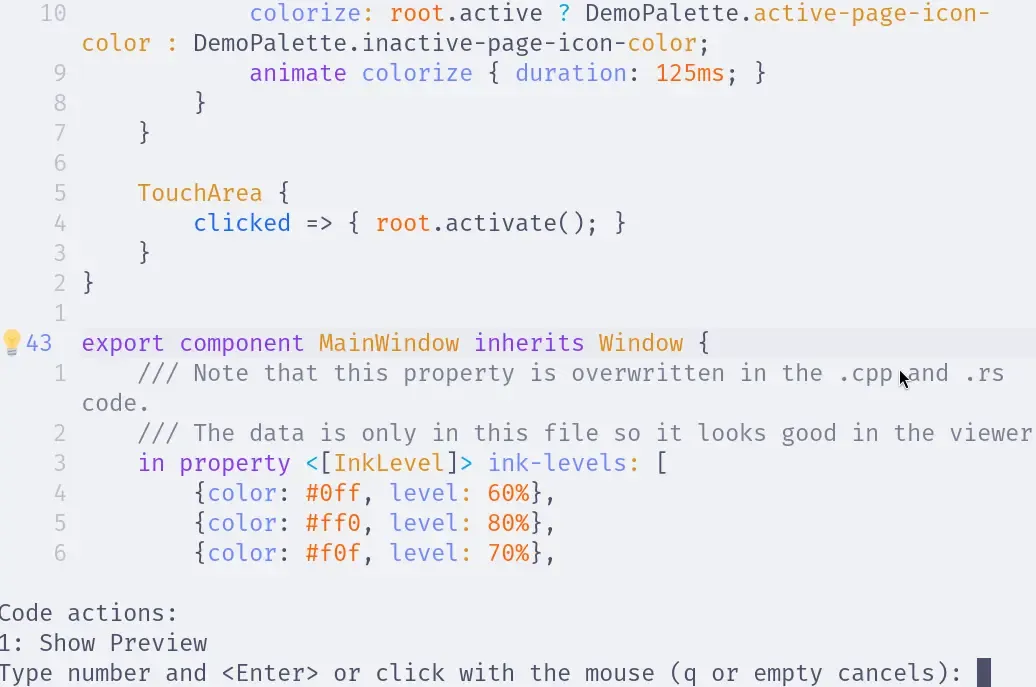
从终端运行 slint-viewer
Section titled “从终端运行 slint-viewer”要从终端打开实时预览,请运行 slint-viewer --auto-reload <path/to/file.slint>。
安装、截图以及所有命令行选项请参阅 Slint Viewer 页面。
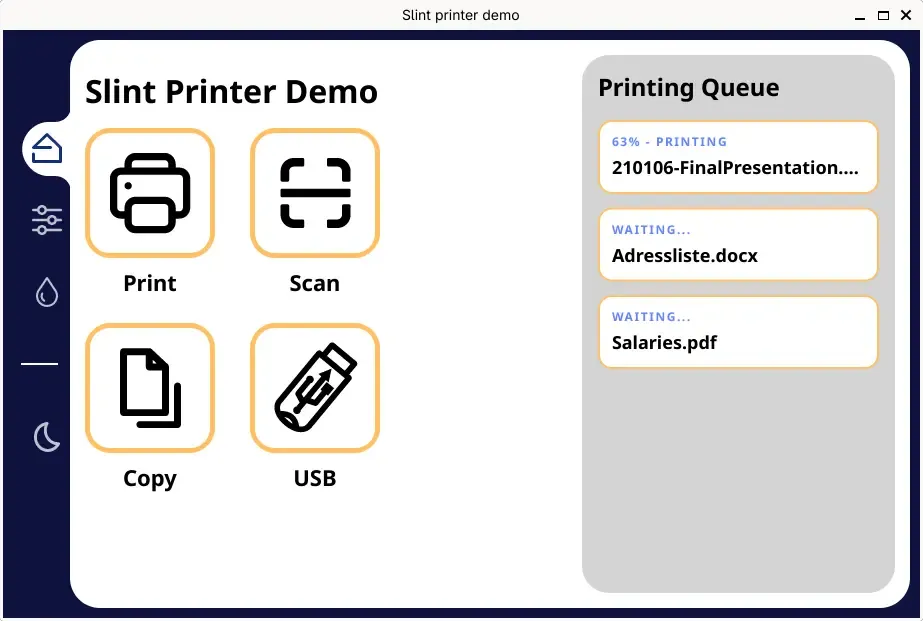
Printer Demo 示例
© 2026 SixtyFPS GmbH